第 4 章 第一次打开控制台
程序启动后,日志里有两样东西:
- 控制台地址,形如
http:// 127. 0. 0. 1:7827/ config? token= xxxx - 登录二维码(终端里直接打出来的字符画)
把第一个抄进浏览器打开。扫码登录的事后面自然会到,先打开控制台。
装在别的机器上怎么打开
控制台默认只监听本机。NovaBot 装在远程服务器上时,先在自己的电脑上建一条隧道:
ssh -L 7827:127.0.0.1:7827 用户名@服务器地址然后在本机浏览器打开同一个地址。不要图省事把端口直接开到公网——控制台能改所有配置。
设置引导五步
第一次打开进的是分步引导页,共五步,每一步都会当场验证,做没做成一目了然:
| 步骤 | 做什么 | 怎么算过 |
|---|---|---|
| 1 设置控制台密码 | 设一把登录密码(至少 8 个字符),可顺手「登记通行密钥」 | 密码存下去,这一步变绿(不能跳过) |
| 2 连接机器人 | 填机器人那侧的地址、端口与两个 Token,点「测试连接」 | 测通后自动存下并当场接上,回显实现版本与登录的账号(不能跳过) |
| 3 登录直播平台 | 用手机客户端扫二维码;不想登录,点页脚「暂不登录,使用免登录模式」(见下节) | 扫码后页面自动变为「已登录」并显示账号;选不登录的,这一格打的是警告点,不是勾 |
| 4 添加主播与推送目标 | 点「查询」找到主播,选定推给哪个群或好友(可「暂不添加主播」跳过) | 这台机器上已经有主播了 |
| 5 发送测试消息 | 选定收件人发一条真消息 | 群里真的收到 |
五步走完画三行小结:机器人连上没有、直播平台这一头定成了什么、推给谁。 重走时,第 3 步先显示已登录的账号,点「换账号」到连接页更换;已有主播时先列出现有名单,点「再加一个」后查询新主播并选择推送目标,再点底部「下一步」保存。返回这一步会列出更新后的名单,也可以继续添加。已完成的步骤仍可修改。 之后想重来,去设置页「登录与安全」组,在「设置引导」那一行点「打开设置引导」——已经配好的东西不会被清掉。 重走时左边步骤上的勾写着「已配置」(第 5 步写「已有测试发送记录」),只表示这台机器上已经有这项配置,并不代表这一次重新验证过。
第 5 步不能跳过。 群号写错、Token 不匹配、机器人不在群里——这几种错误的表现 完全一样:什么都不发生。发一条真消息是唯一能当场分辨的办法。
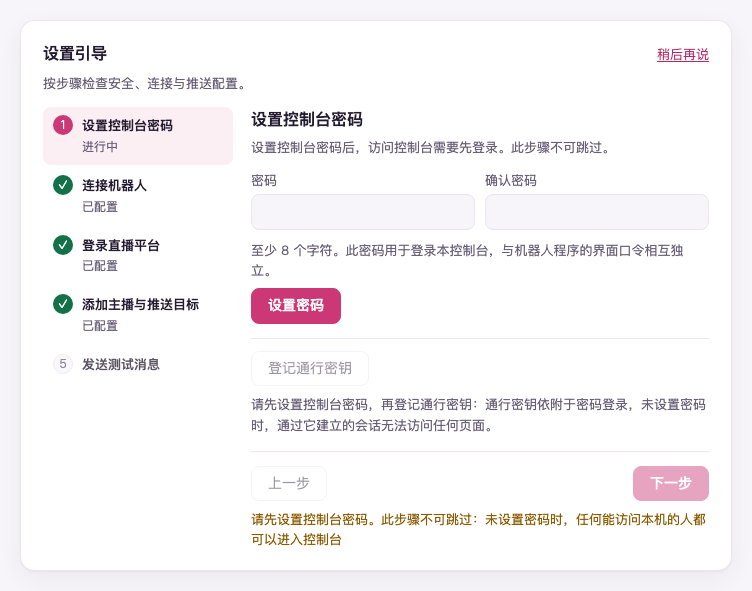
图里这台机器上机器人、直播平台和主播都已经配好,是重走引导时的样子,所以左边第 2 到 4 步 打着勾、写着「已配置」;第一次打开时,这几步要一步步做完才变绿。
机器人连接表单与连接页一致:地址单独一行,下面 HTTP、WS 各一行,端口和对应的 Token 放在一起。
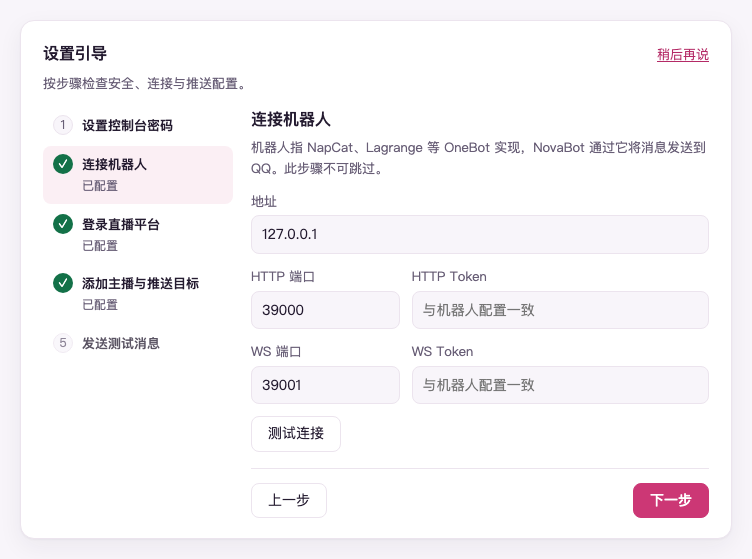
这一张同样是重走时的样子,机器人已经配好,所以下面没有拦人的提示。第一次填时,地址、端口、Token 照 NapCat 那一侧填,点「测试连接」测通了才能往下走。
不想登录:匿名模式
只要直播弹幕、礼物数据,不需要动态推送、也不想为采集绑一个账号的话,可以免登录跑: 第 3 步页脚那枚「暂不登录,使用免登录模式」会先弹一段后果确认,确认后把向导这一步 放过去——但它只是放了行。要让程序完全不碰登录,还得到设置页搜「匿名模式」把它打开、 保存后重启(直接改配置文件的写法见附录 A)。打开之后:
- 完全不使用凭据:不弹二维码、不做登录态复检
- 直播采集照常,设置引导的「登录直播平台」一步自动算过,不再催扫码
- 动态推送、自动关注不可用(它们必须有登录态)
但它拿到的数据是不完整的:个人主播的直播间只拿得到约一成弹幕,且弹幕里看不出 是谁发的(实测数字与规律收在附录 A)。所以匿名模式只适合 本机试跑这类「有多少算多少」的场景,不要拿它做任何依赖「数得准」的事。 要换回登录模式,把匿名关掉、重启、扫码即可。
接下来
到这里整条链路已经通了:主播加了、消息能进群。下一章带你把控制台的每一页认一遍: 第 5 章 认识控制台。