第 5 章 认识控制台
上一章走完了设置引导,这一章把控制台每一页认一遍:哪页管什么、出了事先看哪。 这是一张地图,具体的活儿(加主播、改文字、管群)从下一章开始讲。 先从屏幕左边那条侧栏说起。
左边这条侧栏
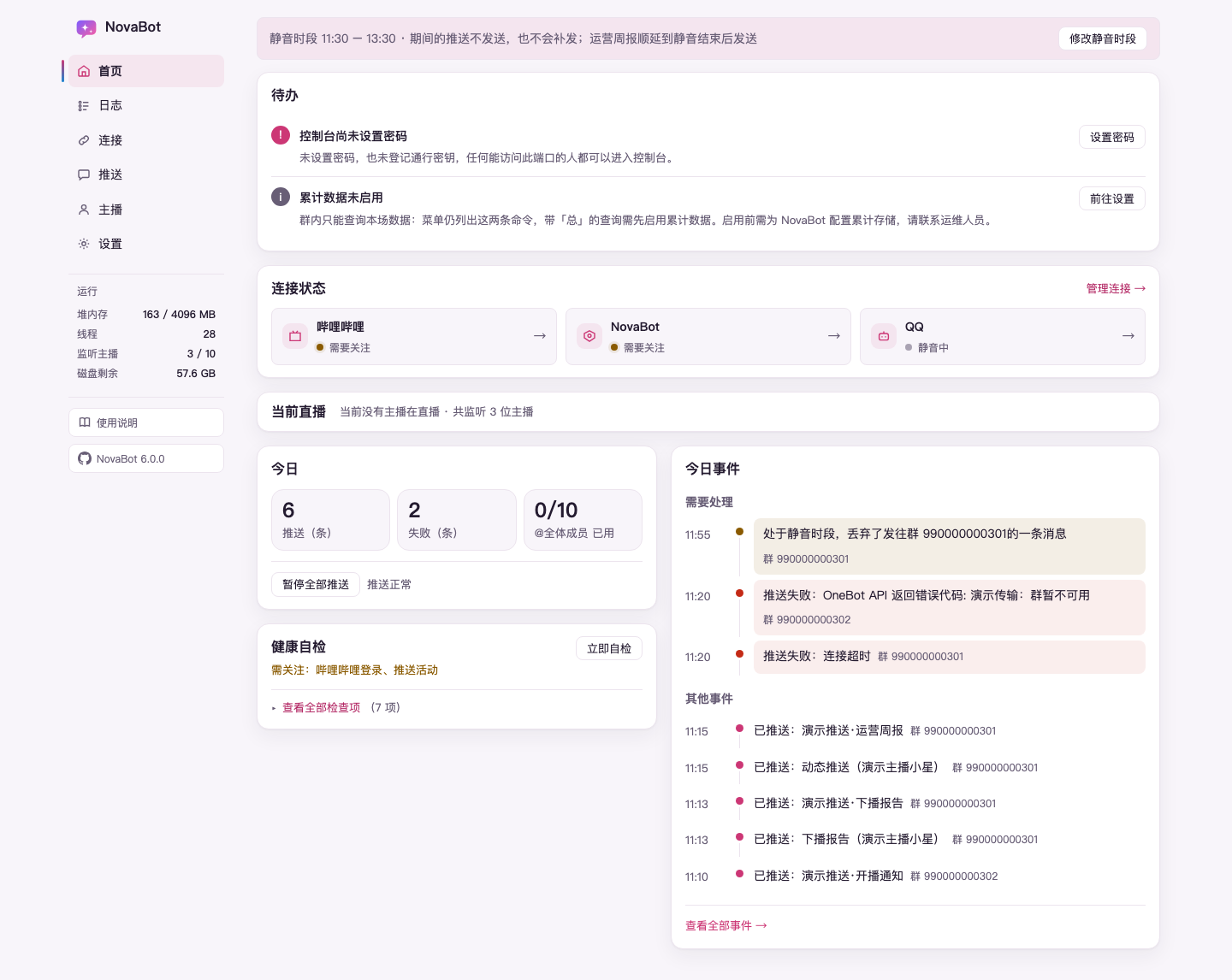
控制台没有顶栏。左边一条侧栏从上到下是:NovaBot 的名字、六页导航、「运行」四行、 「使用说明」与版本号两枚按钮,最底下是退出登录的按钮;页面本身占剩下的全部宽度。
「使用说明」按你正在看的这一页,在新标签页打开手册里对应的那一章。
左栏底部还有显示当前身份的个人菜单,账户中心与退出入口见第 15 章。
六页各回答一个问题:
| 页 | 回答什么 |
|---|---|
| 首页 | 现在好不好:健康自检、今日三个数、暂停推送 |
| 日志 | 今天发生了什么:一条按天翻的时间线,给人看的,不是程序日志 |
| 连接 | 这台机器与外面的连接通不通:直播平台、机器人、外部面板;还有「发送测试消息」 |
| 推送 | 推谁、推到哪、推什么,按主播管(第 6 章) |
| 主播 | 播得怎么样:点一位主播看一页总览,场次、趋势、开播节奏、观众名单与粉丝每日净增在抽屉里看(第 9 章) |
| 设置 | 调参数,按你要办的事分组;桌面点目录只看一组,手机点组名展开 |
推送页宽于 900px 时用左树切换主播与通道;更窄时用页顶选择器,通道项同时显示主播名和通道名。 默认模板入口也在左树顶部,窄屏时在选择器旁。
「运行」四行是给机器看的:堆内存、线程数、监听主播数、磁盘剩余。它们回答的是「这台 机器还撑得住吗」,平时不用管,感觉卡的时候再来看。「磁盘剩余」量的是数据目录所在的 那块盘:不到 2GB 变黄、不到 500MB 变红,鼠标放上去有一句说明——盘写满了,推送记录 和报告就会丢;量不出来时显示「—」。
侧栏最底下是「退出登录」和「退出全部设备」,只在设了登录密码的机器上出现—— 没上锁的控制台谈不上退出。两枚按钮各退掉什么,见第 12 章。
手机等窄屏上,侧栏变成页面顶上的横条:第一行左边是 NovaBot,右边是「我的」,第二行是导航。 「使用说明」、个人菜单(显示当前身份,点开有「退出」)和「退出全部设备」都收在「我的」里,点一下摊开, 再点一下、按 Esc 或点别处收起。若退出前弹出确认框,点「取消」后菜单仍展开,焦点回到「退出」。
首页怎么看
首页回答一个问题:现在好不好。从上往下读;宽屏下今日与健康自检在左列、今日事件在右列,窄屏依次排列:
- 顶上的横条——只在出事或正处在静音时段时出现,平时没有它
- 待办——需要人动手的事,比如设置引导还没走完
- 连接状态——直播平台、本机、机器人三个状态入口,哪处黄了红了就点哪处:点平台或机器人去「连接」页,点本机展开下面的健康自检
- 当前直播——在播的每位一行:名字、播了多久、直播间号、推往几处;一个都没播时是一句说明
- 今日——三个数:推了几条、失败几条、@全体成员 用了几次。旁边的「暂停全部推送」是全局刹车,按下立即生效:推送、群命令回复与机器人告警均不发送,暂停期间的消息不会补发,按钮变成「恢复推送」,再按一下就恢复
- 健康自检——先显示异常、需关注或状态未知的摘要,点「查看全部检查项」展开各项探针;新的严重异常会自动展开。拿不准时点「立即自检」,它会展开明细并答一句「自检完成,7 项全部正常」(默认插件齐全时共 7 项),或者「2 项异常:××、××」——异常的是哪几项,点名道姓。风控读数全为零时只显示「近 7 天没有被风控」;有记录时用文字说明,鼠标停在摘要上可看原始诊断读数。「哔哩哔哩自动关注」会写明关注不了的主播及 B 站原因:他们的动态推不出来,直播推送不受影响。常见原因是主播把这个账号拉黑或移出了粉丝,或者改了隐私设置;NovaBot 每天会自动再试,能做的只有换一个能关注他的账号登录,或者请主播调整设置。推送名单里有登录账号自己时,自动关注会跳过他,健康栏也不会把他列为关注不了。
- 今日事件——分为「需要处理」与「其他事件」。同一主播、同一目标、同一原因的同种失败合成一张卡,耗时不同也会合并,显示次数与最近发生时间;只有一次时不标次数。其他事件按时间倒序,看全部去日志页
版本与新版提示
侧栏下方的版本号,就是这台机器正在跑的版本。版本号前带 GitHub 标,整枚是一个按钮, 点一下新开一页,去 NovaBot 的源码仓库。有新版值得提示时,版本号下面会出现 一枚「新版本 x.y.z」药丸;点开是一个小面板,里面是这版更新了什么、「查看完整更新说明」 的链接,和一枚「此版本不再提醒」——按版本记在这台机器上,点了这版就不再催, 出了下一版会再出现。
控制台不做在线更新:看到新版后,到服务器上重跑一遍安装脚本就是升级, 见第 13 章 升级与备份。
深色与浅色、配色
设置页最上面的「界面」组里点一下就换,不用保存, 见第 12 章;配色(经典、粉蓝、暖阳)见换配色。
接下来
页面认完了,开始干活:先加第一位主播、把消息推到群里, 见第 6 章 加主播、推到群。