第 9 章 看播得怎么样
每场直播结束,NovaBot 会把这一场记下来,并画一张下播报告图。 想回头看某一场、或者看这个月比上个月播得怎么样,去控制台的「主播」页。 想改群里收到的那张报告图长什么样,去「推送」页。
在主播页看直播数据
主播列表显示近 7 天的场次与时长。一天从早上 6 点算起,凌晨 0–6 点开播的场次算在前一天。 列表分「启用主播」「停用主播」两组;页顶的「在册主播(含停用)」把停用的也数进去,场次与时长只汇总启用主播。 停用主播的历史场次照样能点进去看。每行先显示场次、时长和最近一场,uid 与直播间号放在末尾;右侧「›」可进入详情。小折线只画到昨天,旁边的场次合计仍含今天已归档的场次。
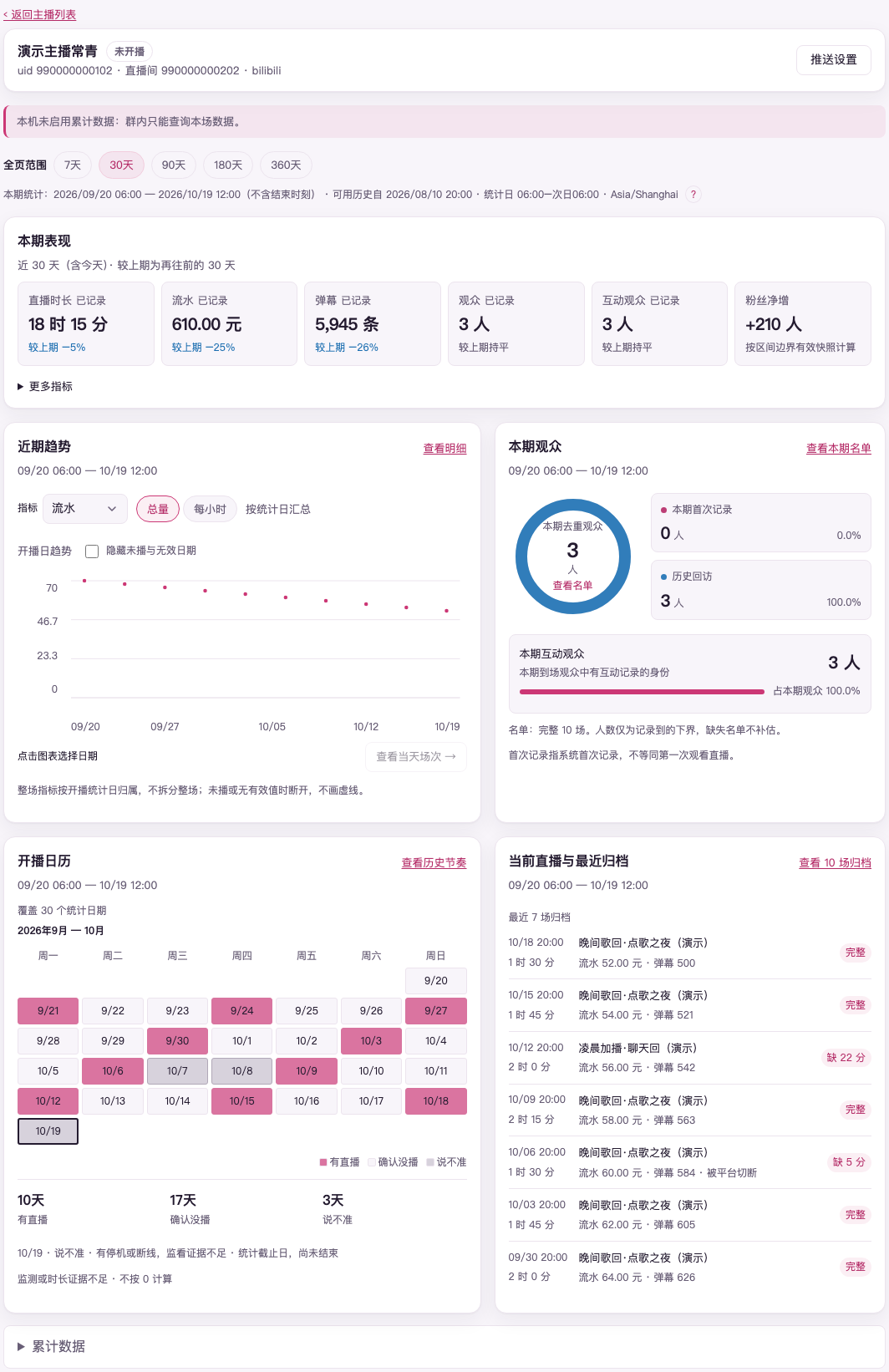
打开「主播」页,点主播列表的整行,就进入这位主播的一页总览。明细从右侧抽屉打开,头部有标题、范围小字,右上点「关闭」回到总览。
这些数字只在控制台里看得到,不会发到群里。
总览
页顶是「‹ 返回主播列表」和主播头卡:头像、名字、开播状态,下面是 uid、直播间号与平台,右侧「推送设置」可去改推送。
没有配置累计数据,或累计数据暂时不可用时,会出现灰条「本机未启用累计数据:群内只能查询本场数据。」;只影响群里带「总」的查法,这一页的数字照常。开启方法见第 8 章的累计数据说明。
范围按钮下用一行小字合并本期起止、可用历史起点与「统计日 06:00–次日06:00 · Asia/Shanghai」。页上时刻一律按东八区,手机上这行会自动换行。
先选「全页范围」:7天/30天/90天/180天/360天,默认 30天。下方「本期统计」写出实际起止,结束时刻不计入。范围含今天;场次与整场指标按开播统计日归入,跨日也不拆开,正在直播的这一场下播后才归档。
点小字旁的「?」展开统计口径,可看「全页范围」「对比范围」、归档与完整名单场数及统计说明。读取失败时,范围会注明原因。
「本期表现」有六格:
- 直播时长:本期归档场次的时长合计。
- 流水:礼物、醒目留言与大航海金额合计,单位为元。
- 弹幕:本期归档场次的弹幕条数合计。
- 观众:已有名单合并去重,同一人来多场只算一人。
- 互动观众:有弹幕、点赞、礼物、醒目留言、盲盒或上舰等互动记录的去重人数,不含只进过直播间的人。
- 粉丝净增:按区间边界有效快照计算;快照未覆盖整个范围时会注明从何时起算,不足两次时显示「暂无数据」。点这一格打开「粉丝变化」抽屉,看所选范围的粉丝数曲线与快照说明。纵轴随实际数据范围缩放,人数刻度取整数;下方「每日净增」表比较相邻统计日的末次有效快照,首日或缺少前一天快照时显示「—」,不补估缺失日期。
前五格在监测、采集或名单不全时会带「已记录」,表示只数记到的数据,不补估缺失部分。能比较时,下面有「较上期」的涨跌或持平,涨跌使用专用颜色;上期是起止一起再往前挪所选天数的一段。不能比较的原因可展开卡上的对比说明查看。粉丝净增不比上期。卡下「更多指标」展开可看场次、新增关注、每小时流水、每小时弹幕。
接着是四张卡,宽屏下分两列:
- 近期趋势:选指标;流水、弹幕、新增关注还可切「总量/每小时」。折线按统计日画,可勾「隐藏未播与无效日期」;点图选中日期,再点「查看当天场次 →」。未播或无有效值处断开,不补零。
- 本期观众:圆环是本期去重观众,大人数缩写为万或亿,「人」放在数字下方;悬停数字可看完整人数。旁边分「本期首次记录」「历史回访」,下方是本期互动观众及占比。首次记录指系统里第一次记录到,不等于第一次观看直播;历史回访是此前也有记录的人。缺失名单不补估,历史名单不足时构成会显示暂无数据。
- 开播日历:日期按「有直播/确认没播/说不准」标色,下方分别合计天数。点一天可看有效时长(扣掉采集缺口)、缺口和覆盖率,再点「查看 M/D 场次」。说不准表示证据不足,不能当成没播。
- 当前直播与最近归档:在播时上面显示本场直播卡;停在这位已配置主播的页面、页面可见且资料已读到时,每 15 秒检查一次当前直播,也可点「刷新」。整页重取失败会保留资料并继续定时检查,下次重取成功清除页脚失败提示。宽屏下与左侧「开播日历」等高;有剩余空间时,会从已读取的归档中补入更多完整行,归档不足时空白留在卡底。窗口宽度、本期范围或开播状态改变时会重新计算;窄屏仍按内容高度排列。隐藏页面或离开后暂停,回到可见页面会立即检查;未播时也会检查是否开播。下方至少保留最近 5 场归档的位置,在播时为 3 场(已有归档不足时按实际场数);宽屏可用空间足够时继续增加,标题中的场数与实际显示行数一致。每行有开播时刻、标题、时长、流水、弹幕,以及「完整」或「缺 N 秒」等徽章。
最下面「累计数据」默认收着,展开有「累计」和「基础数据」两块。
直播场次
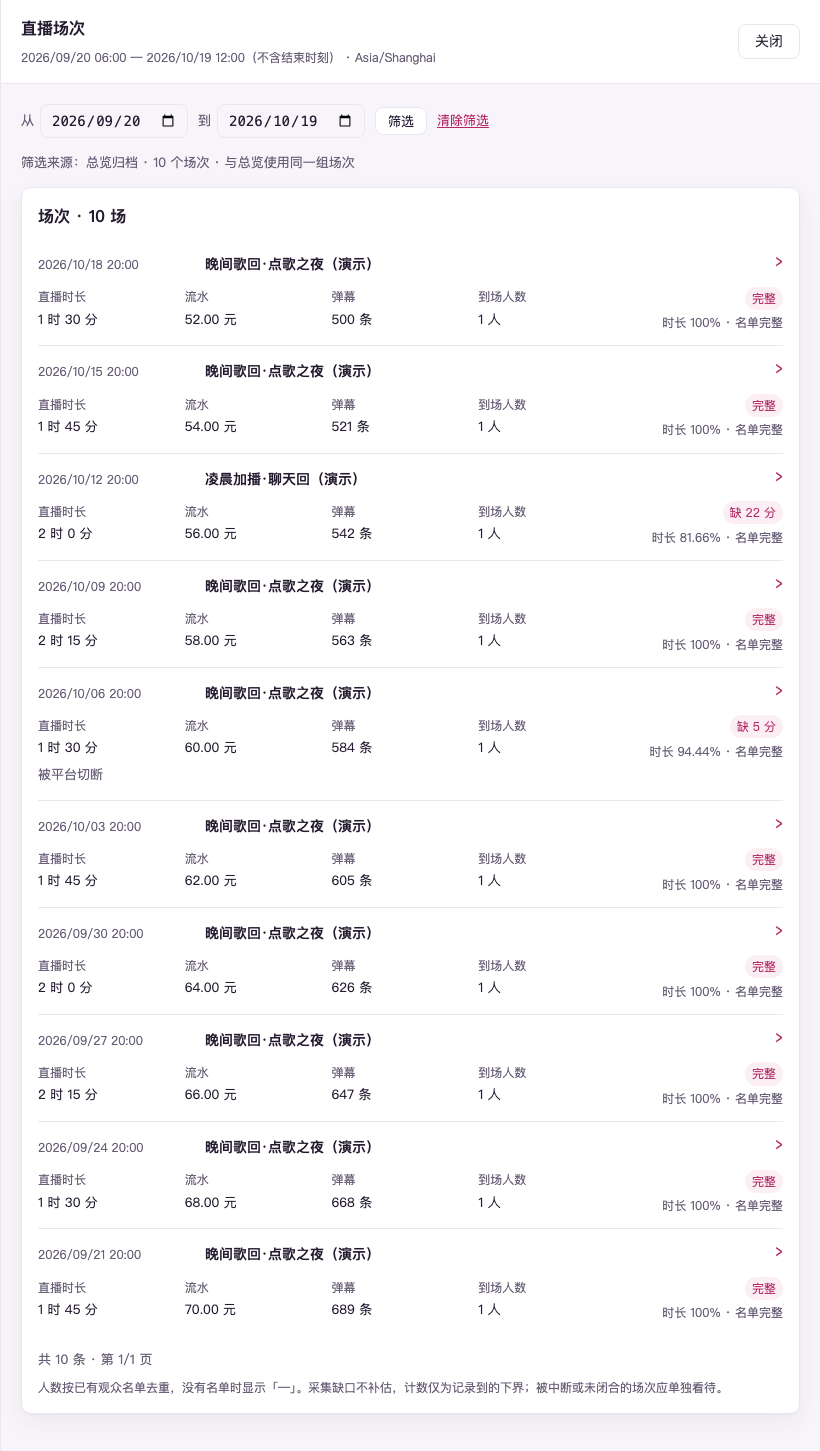
点「当前直播与最近归档」右上「查看 N 场归档」,打开「直播场次」抽屉,初始与总览使用同一组归档。上面可填「从/到」日期,点「筛选」;日期也按早上 6 点换日,「到」包含所选统计日。「清除筛选」回到全部归档。
「筛选来源」会写明来自总览归档、开播日历、近期趋势、开播节奏或分区对比,并写出场次数。从日历的一天、趋势的一天或周期、热图的一格、分区对比的一行进入时,只列相关场次;日历还会列出跨 06:00、与所选统计日重叠的归档。
「场次 · N 场」里每块有日期、标题,下面是直播时长/流水/弹幕/到场人数。右侧徽章表示是否记到采集缺口,「时长 N%」是有效时长占比,旁边另写名单完整、含匿名、完整性未知或无名单。「完整」只表示未记录到采集缺口,不保证名单完整。 每页 10 条,底部有「共 N 条 · 第 1/M 页」和翻页链接。
流水没有指标快照时显示「—」,有快照且没有收入时显示 0.00 元。「—」不能当成零。人数按已有名单去重,没有名单时也显示「—」。缺口不补估,这些数字只是记录到的下界。
中断场次的结束原因写在最近归档那一行的数字后面,也写在「直播场次」抽屉的场次块下方,例如「被平台切断」「直播间被封禁」「异常中断未闭合」。有缺口、被中断或未闭合的场次应单独看待。
点最近归档的一行,或抽屉里的一个场次块,进入「单场报告」看那一场的报告图;左上「‹ 返回场次列表」回到场次列表。报告图按存下的数据现画,可能要稍等;没有报告图、也没保留明细的场次会提示无法重新绘制,并说明可能未开启下播报告,也可能该场早于开始保存单场明细的功能。
趋势明细
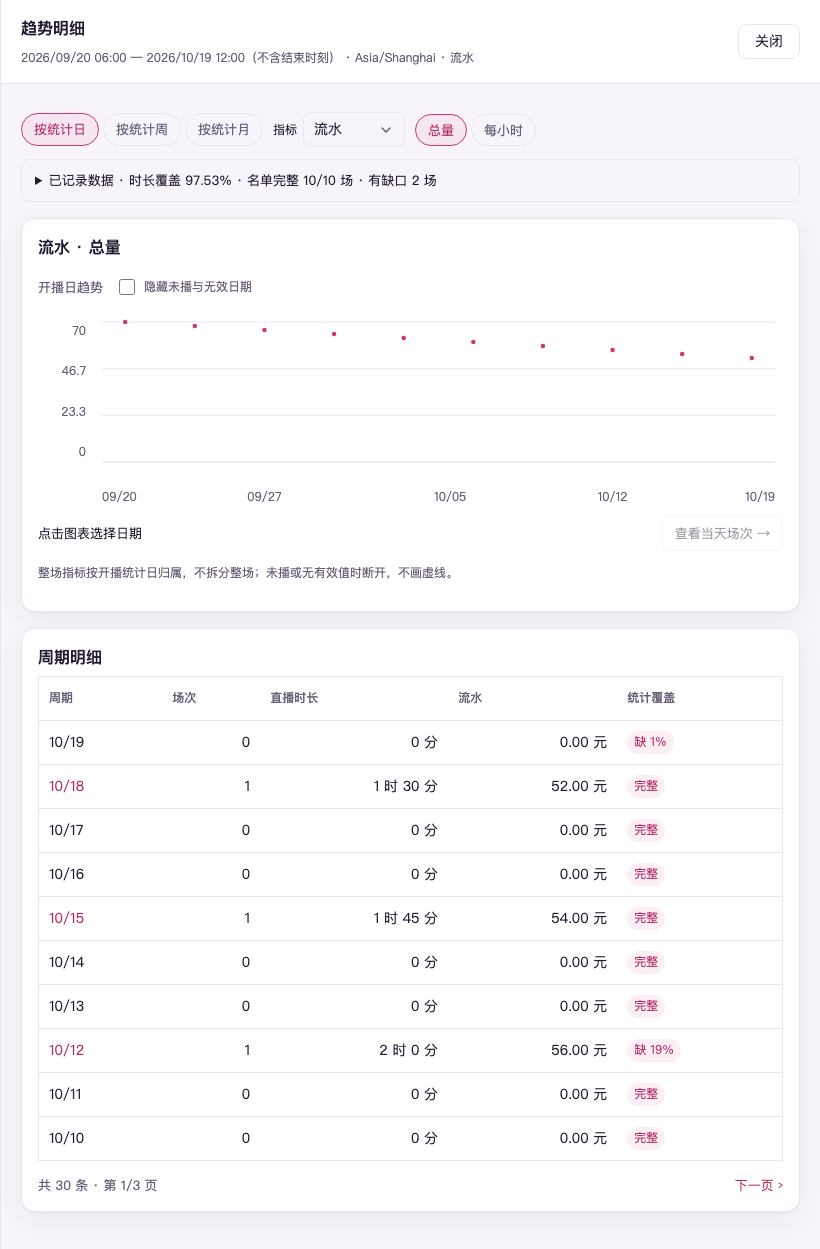
点「近期趋势」右上「查看明细」,打开「趋势明细」抽屉;点「本期表现」的直播时长、流水或弹幕格,也会打开并选中对应指标。
上方选「按统计日/按统计周/按统计月」和指标,流水、弹幕、新增关注可切「总量/每小时」。范围沿用总览;整场按开播统计日归入,不拆跨日的金额。每小时数值用同一周期的有效直播时长来除。
「已记录数据」折叠条写时长覆盖、名单完整场数,有缺口时还写缺口场数;展开可看统计说明。时长覆盖与名单完整是两回事,流水计入了不代表名单完整。
图卡随指标切换,例如「流水 · 总量」。下面「周期明细」每页 10 条;流水总量时表头是周期/场次/直播时长/流水/统计覆盖,切指标后相应列也会变。「统计覆盖」默认显示「完整」「缺 x%」或「未知」小标;缺失比例取采集、监测和名单中最不足的一项,悬停查看采集率、监测状态与名单完整场数。点图上的日期或周期,或明细里有场次的一行,可进入只列这段场次的「直播场次」抽屉。
开播节奏明细
点「开播日历」右上「查看历史节奏」,打开「开播节奏明细」抽屉。它有独立观察范围:近 90 天/近 180 天,默认近 90 天,不随总览的全页范围变。选「热图指标」每小时流水或每小时弹幕,标题下写出历史节奏的实际范围,控件下面是「已记录数据」折叠条。
「开播时段表现」先列最多三个「表现较好的开播时段」,再给 7×12 热图:行是周一到周日,列是每两小时一格。按东八区实际星期和钟表时间归入,凌晨开播不挪到前一天。
每格用这些场次的整场总量 ÷ 有效直播时长算每小时表现,不是只看那两小时里的产出;越深表示数值越高。少于 3 场写「样本不足」,没场次写「—」,没有可用统计或有效时长为零时写「暂无数据」。推荐只从至少 3 场且效率有效的格子里挑。宽屏下抽屉加宽,可看全热图;窄屏下左右滑动查看全部时段;点有场次的一格打开相关场次。
「开播后入场节奏」以开播为起点,每 5 分钟一段,先算每场段内平均每分钟入场次数,再取各场中位数。同一人反复进出按次数算。曲线下会说明范围内共几场、其中几场有入场分钟数据;更早的场次没有记录。展开「开播后采样明细 · 每 30 分钟」可看在线、入场中位数及有效样本场数。
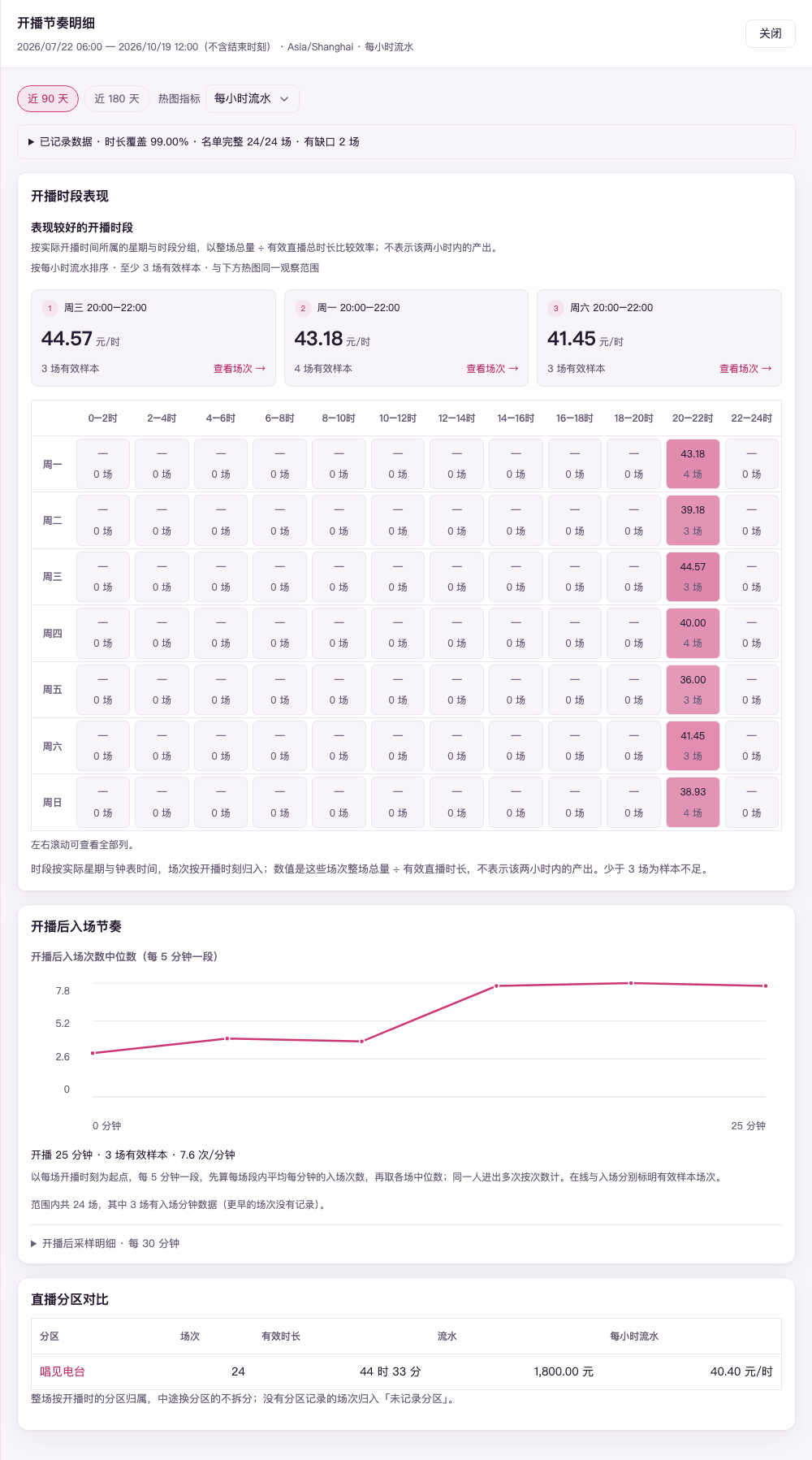
最下面是「直播分区对比」,列出分区/场次/有效时长/流水/每小时流水。点分区可看相关场次。
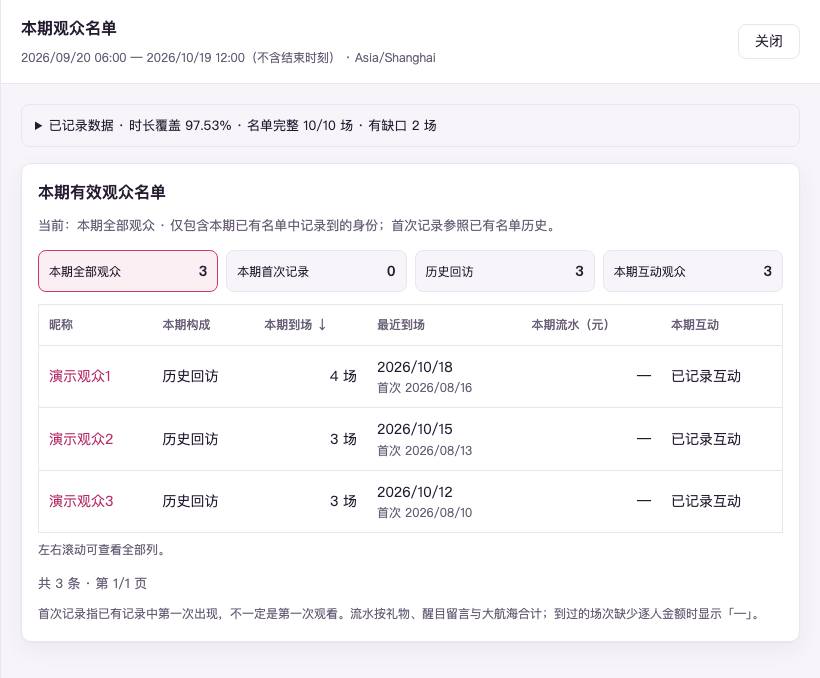
本期观众名单
点「本期观众」右上「查看本期名单」,打开「本期观众名单」抽屉。点圆环、「本期首次记录」「历史回访」,或本期表现里的「观众」「互动观众」也能进入,并选中对应分组。
标题下写出与总览一致的本期范围,正文从「已记录数据」折叠条开始,范围只显示一次。「本期有效观众名单」有四个带人数的分组钮:本期全部观众/本期首次记录/历史回访/本期互动观众。
表格每页 10 人,列是昵称/本期构成/本期到场/最近到场/本期流水(元)/本期互动。「本期到场」是来过几场,同一场只算一次;「最近到场」下的小字是已有记录中首次出现的日期,不只看本期。默认按本期到场从多到少排,也可点本期流水或最近到场排序;金额未知的排在有金额的人后面。
到过的场次缺少逐人金额时显示「—」,不能当成 0。图中本期流水一列都是这种情况。点昵称可展开这个人本期来过的场次,再点一场看单场报告。
下播报告只发图,旧的文字模板不再生效,画图失败时才发文字版。通道页可以点「发送上一份下播报告」发送最近一场已经下播、留有明细的报告;确认框会显示开播日期时间与目标群或好友。它只发到这一条通道,不影响下一场的正常推送。
下播报告版式
下播报告是一张长图,从上到下大致是:
- 直播间封面横幅
- 一行概况:直播时长。有采集缺口时写在时长后面。这一行不再写赚了多少
- 数据卡片。第一格是「流水」:礼物(主播到手的价值,含背包礼物和盲盒开出的礼物,不含免费礼物)、醒目留言、大航海加在一起,下面写本场付过钱的人数。大航海那张写「+N 次」,分得清时再写「新开 a · 续费 b」。盲盒那张大字写本场盲盒盈亏(如「-¥18.4」),下面写「盲盒盈亏 · N 个」;不显示金额时只写开了几个。没有单独的礼物卡
- 本场变化:粉丝、粉丝团涨了多少。大航海写「在舰 X 人」,旁边是「较开播 ±Y」。这是此刻还在舰上的人数,和上面那张「+N 次」不是同一个数
- 互动曲线:弹幕、流水、看过人数、在线人数,各画一条。礼物、醒目留言、盲盒、大航海不再分开画
- 高能时刻:弹幕最密集的几个时段
- 收到的礼物:最上面是总督、提督、舰长,只出本场有人开的档,写次数,一律排在礼物前面。下面是礼物,贵的排前面
- 排行和名单:弹幕排行;流水排行(每人的礼物、醒目留言、上舰加在一起);醒目留言名单(每人一行:昵称、合计金额、几条,下面带原文);盲盒盈亏榜(每人本场盲盒赚了或亏了多少,赚得多的在前;亏的那几行条是绿色)
- 大航海全名单。人数超过「全名单人数」时只列前几名,标题写「大航海名单(前 N 名)」。本场开通或续费过的人名旁有「本场」。另一份「本场开通大航海」名单只在不显示金额时出
- 弹幕词云
哪一块数字为零就不画,冷清的场次报告会自动变短,不留空洞。
图上可能出现两行提示:
- 「采集缺口 共 X 分 X 秒」,跟在直播时长后面,括号里分列维护、重启、断流各占多少。意思同主播页的 ⚠:这一场有一段没收到数据。
- 「有 N 条推送的图片未送达」:这一场有推送的图片没发出去,但文字发到了。为零时不显示,看不到这一行就是都送到了。
互动曲线有四条:弹幕、流水、看过人数、在线人数,各按自己的峰值来画。 没采到数据的那几分钟画成斜纹,不是一条贴着底的面积。 真没人说话的几分钟才是贴着底线的细面积:斜纹是「这段没有数」,细面积是「这段是零」。 不显示金额时,四条照画,流水那条不标峰值。

两条人数曲线怎么读
- 看过人数:这一场累计来过多少人,只涨不跌。它的斜率才有信息量——哪段时间在涨人,哪段时间没人进来。
- 在线人数:此刻有多少登录观众在看,会涨也会跌,是哔哩哔哩高能榜那个口径。
两条不是一回事,别拿看过人数当同时在线人数。
高能时刻
列出弹幕最密集的几个时段,写的是距开播多久,也就是回看录播时要拖到的位置, 方便剪切片。它只挑真高峰:那一分钟要明显高于本场平常的密度、本身也要够热闹, 最多挑三个、彼此隔开几分钟。冷场不会硬凑出三个「高能时刻」,那一段干脆不出现。
它只看弹幕数,不看金额。
选择报告图配色
在「推送 → 默认模板 → 报告图配色」中选择经典、粉蓝、暖阳或夜幕,点「保存报告图配色」。 出厂为粉蓝,升级前没选过的也用粉蓝;想要原来的样子,在这里选「经典」并保存。 管理员可以修改默认配色,成员只能查看当前生效的配色。
每条通道的「通道规则 → 报告图配色」可以另选一套,或选「跟随默认模板」, 改完按页面底部的「保存」。这项对推送到该通道的所有图片生效,图片版式预览会跟着当前选择变化。 主播页打开历史场次的报告图时,按默认模板此刻的配色重画。
调报告里放哪些块
报告图的版式按推送目标分别设:同一位主播推给两个群,可以一个群给完整版、 另一个群只给简版。
- 打开「推送」页,找到这位主播和要改的那个群
- 通道页「推送内容」里「下播报告」那一行(开着下播报告才有「编辑」),点「编辑」直接展开〔图片版式〕,左边是开关和数字框,右边是发到群里的样子
- 展开就能改;改过之后状态行由「当前版式:默认」变为「当前版式:自定义」,旁边出现「恢复默认」,那一行也写着「图片版式:自定义」
- 改完按页面底部的「保存」
想退回默认,点「恢复默认」。退回之后,默认版式以后再变,这个群也跟着变。
能调的项:
| 项 | 默认 | 说明 |
|---|---|---|
| 直播间封面 | 开 | 顶上的封面横幅 |
| 数据卡片 | 开 | 弹幕、流水、点赞等概览卡片,下面十张可以各自拿掉、调先后(见表下) |
| 本场变化 | 开 | 粉丝、粉丝团与大航海人数的涨幅;每出一张报告要多查三次平台接口,在意请求次数可以关掉 |
| 互动曲线 | 开 | 弹幕、流水等随时间的变化 |
| 本场开通大航海名单 | 开 | 本场开通大航海的观众。只在不显示金额的会话里画;显示金额时不画这张,全名单上的「本场」小标已经标出同一批人 |
| 大航海全名单 | 开 | 这位主播当前的全部大航海,不只本场新开通的。拉不到时会写明,不会让整张报告失败 |
| 全名单人数 | 30 | 展示前几名,0 为不限。人数超过它时,名单标题写「前 N 名」 |
| 弹幕词云 | 开 | 本场弹幕的词云 |
| 高能时刻 | 开 | 弹幕最密集的几个时段,对应可剪切片的时间点 |
| 礼物列表 | 开 | 本场收到的礼物与大航海,按种类列出个数 |
| 弹幕排行 | 5 | 展示前几名,0 为不展示 |
| 流水排行 | 5 | 每人礼物、醒目留言与上舰的金额合计。展示前几名,0 为不展示 |
| 醒目留言名单 | 10 | 发过醒目留言的观众,每人一行、带原文。展示前几人,0 为不展示 |
| 盲盒盈亏榜 | 0 | 每人本场盲盒盈亏多少,赚得多的在前。展示前几名,0 为不展示 |
排行和名单填的都是「展示前几名」,醒目留言名单是前几人,填 0 就不展示。 一个数同时管开关和长度。填得太大或是负数,会被拉回到能画的范围里,不会把图画坏。
「数据卡片」下面是十张卡的小块,默认全在报告里,可以只给某个群留几张,也可以调先后: 流水、弹幕、点赞、进入直播间、新增关注、醒目留言、大航海、盲盒、免费礼物、分享。
- 上面「已启用卡片」一区,从左往右就是图上的先后。把一块拖到另一块的前面或后面,就换到那里。图上照这个顺序从左到右、从上到下排,每行三张。
- 全部卡片都在报告里时,下面不显示备选区。不要哪张,点它上面的 ×,备选区出现,列出「未启用卡片」。区域标题保留「点击或拖回上方即可启用」;最后一张放回后,备选区收起。
- 想放回来,点一下下面那块,它排到报告区末尾;也可以把它拖进报告区,放在想要的位置。
- 不用鼠标也行:Tab 走到小块上,左右方向键挪一格,Delete 或退格键拿掉;在下面那区的小块上按回车或空格放回。手机上拖不动,点 × 拿掉、点一下放回都能用。
- 鼠标停在小块上能看到这张卡画什么。带 ¥ 的几张(流水、醒目留言、大航海、盲盒)在隐藏金额的会话里换成不带钱的说法。
- 报告区里的卡照旧为 0 不画,后面的往前补;弹幕一张在报告区里时 0 条也画,拿掉才不画。
- 「数据卡片」总开关关着时,这两区不起作用,灰掉锁住,存着的设定不动,打开就亮回来。
- 一张都不剩(全拿掉了,或报告区里的这场都是 0)时,卡片这一块整块不画,不留空白。
- 「恢复默认」把十张放回报告区、顺序回到默认;拿掉了哪张、只调了顺序,都算自定义版式。
- 以前存的版式里没有这些开关和顺序,十张按开着算、流水排第一,报告和以前一样。存着的顺序里缺了哪张卡(比如以后新加的卡),按默认顺序补在后面,不会因此不画。
- 群里的「直播报告」命令在这个群没配下播报告推送时、以及主播页回看旧报告时,十张都照画,按默认顺序。通道页的「发送上一份下播报告」则按该通道已保存的版式、金额可见和配色出图。
有几项跟着这条通道能不能看到金额走(金额给谁看在第 7 章):「通道规则」里隐藏金额时,礼物列表、 流水排行、醒目留言名单与盲盒盈亏榜在图上不画,在左边灰掉并写明原因;反过来显示金额时,灰掉的是 「本场开通大航海名单」。灰掉的项存着的值不动,到「通道规则」把「金额可见」拨过去就亮回来, 拨了还没保存这边也当场跟着变。数据卡片与互动曲线不灰——隐藏金额时它们照画, 只是换成不带金额的说法,旁边有一句说明。
不想让群里看到金额
版式管的是「图上放什么」,谁能看到钱是另一件事,在「推送」页通道的「通道规则」里按通道管, 同一个群里几位主播可以各设各的;群里默认不显示金额。关掉后报告里哪几块不画、哪几块照画,见第 7 章; 高能时刻只看弹幕数,不受影响。
图上打自己的标
想在图的底部打自己的标,打开设置页搜「标识」:
- 报告自定义标识图片:下播报告底部。填本机一张图片的路径,留空就不画
- 动态自定义标识图片:动态那张图的底部,单独一项
两项互不相干。想打同一个标,就填同一个路径。图片按固定高度缩放,画在署名之上。改完要重启。
词云不计某些人
直播间里常有欢迎机器人、感谢机器人刷屏,它们的「欢迎」「感谢」会把词云占满。 可以让词云不计这些人的弹幕:
- 打开设置页,搜「词云」
- 在「词云排除的用户(全实例)」里填对方的哔哩哔哩用户编号(个人空间地址里那串数字),每行一个
- 保存,立刻生效,不用重启
设置页这一份管所有主播。只想对某一位主播排除的,在推送页点进这位主播, 在「这位主播自己的屏蔽名单」一块的「词云排除的观众 uid」里每行填一个编号,再点右下角「保存」。 两份合起来用:哪一份里有,这个人的弹幕就不进这位主播的词云。
要知道的几点:
- 只认编号,不认昵称。 填昵称或带字母的行会被跳过。
- 只影响词云。 弹幕排行、弹幕条数照常算这些人。
- 弹幕原文照常保存,名单删掉后词云就又算回来。
- 在主播页重画以前的场次时,也按现在的名单算词云。个别老场次没留下弹幕原文的,词云只能按当时存的样子画,名单对它不起作用。
不想让某些词上词云,就在旁边的「词云屏蔽词(全实例)」里每行填一个词:凡是包含这个词的词都不出现 (填「哈哈」,「哈哈哈」也不出现),英文不分大小写;保存立刻生效,重画以前的场次也按现在的这张表。 只对某一位主播屏蔽的词,填在推送页这位主播「这位主播自己的屏蔽名单」里的「词云屏蔽词」, 和设置页那一份合起来用;主播自己那份只能多挡,挡不掉设置页那一份里的。
接下来
报告能看了,下一件事是别让它半夜吵到人,以及出了事能第一时间知道: 第 10 章 别被半夜吵醒、出事有人告诉你。