第 15 章 成员:让主播和公会运营自己管理
给主播本人或公会运营开一个成员账号,给对方分配几位主播,对方登录后只管这几位的推送和数据。 账号建在统一登录账户中心里,账户中心支持注册时,也可以让对方自己注册;对方用它登录一次,管理员在控制台授权并分配主播后就能用。 管理员负责授权和分配,管全部;成员只管分给自己的主播,只能用统一登录进来。
先照附录 E 接统一登录账户中心接好账户中心,再按本章加人。 控制台自己的口令登录一直保留;账户中心出问题时,管理员仍可用口令进来处理。
先看成员能做什么
授权多位或尚未分配主播时,成员左栏的导航只有「首页」「推送」「主播」和「使用说明」。 首页只显示自己名下主播的当前直播、今日推送数与事件。
成员也能在运营周报的「编辑 → 图片版式」里改自己主播各通道的版式,并直接预览上周真数据。保存后定时和手动发送都按该通道的版式生成。
下播报告只发图,编辑只留图片版式,升级前存的下播报告文字不再生效。报告发送按钮只允许发到自己主播已有的通道,确认框会写清期间或场次与接收者;这会真实发送,但不影响后续定时周报或下播推送。
在「推送」页,成员能改自己名下主播的全部推送配置:启用或停用主播、选推送类型、改消息模板、改报告版式与各项参数、改通道设置、发送上一周的报告或上一份下播报告,以及添加和移除通道。
点进一位主播,还能改「这位主播自己的屏蔽名单」。 它和全实例那份名单合起来用,只能多挡,挡不掉全实例那份里的。
在「主播」页,成员能看自己名下这几位主播的数据。
成员不能添加或删除主播,「默认模板」只能看。 成员看不到「日志」「连接」「设置」三页,也看不到别的主播。
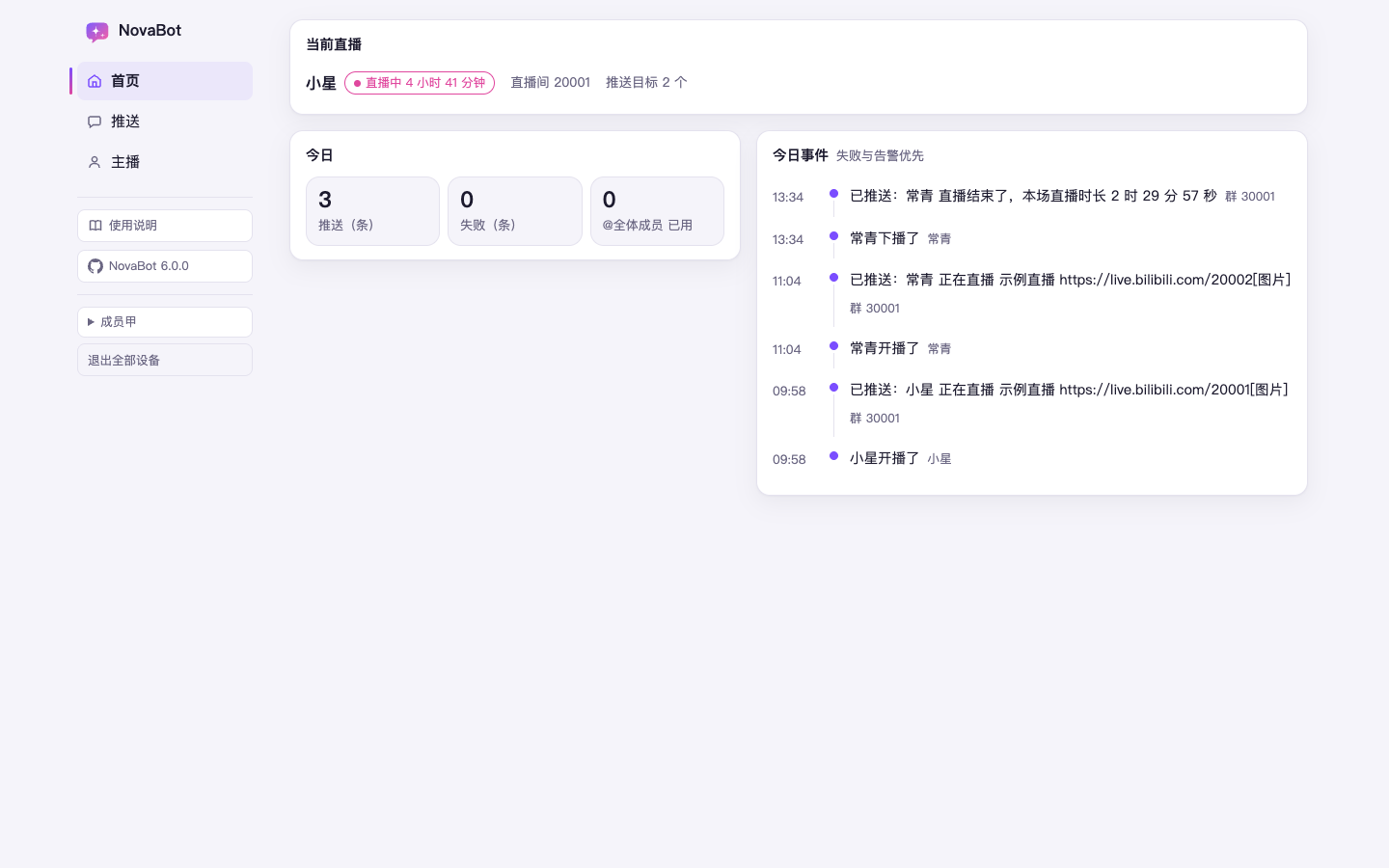
只授权一位主播时
打开控制台就进入这位主播的「直播数据」,左栏只有「直播数据」「推送设置」两项,底部的「使用说明」照旧。 侧栏顶上显示这位主播的头像和名字;头像暂时取不到时,显示名字首字的圆形底。
「直播数据」从这位主播的头像、名字和「推送设置」按钮开始,不用再点主播列表,也没有返回列表的链接。 今天有需要处理的事件时,抬头下面会提示「今天有 N 条事件需要处理」,点击「查看」可滚动到页底的「今日事件」卡;没有需要处理的事件时不显示这行提示。 抬头下面照旧是直播数据,包含「当前直播与最近归档」中的「正在直播」小卡和「累计数据」折叠;「今日事件」放在页底,不再在顶上重复显示「当前直播」卡。 如果这位主播已停用,顶上会提示「这位主播已停用,请联系管理员」,其余数据仍能查看。 「推送设置」直接打开这位主播的设置,电脑上不再显示主播左栏,手机上也不再显示选主播的下拉框;进入各通道的方法照旧。
管理员调整授权后,下次刷新控制台就按新的主播数量显示,不用清缓存。管理员账号、授权多位主播或尚未分配主播的成员账号维持原来的界面。
管理员想用统一登录进入自己的账号
这一步可选,不做也能用口令管理成员。
- 先用控制台自己的口令重新登录一次。
- 到「设置」页的「成员」一块,找到「本地管理员」那一行。
- 点「绑定我的统一登录身份」,到账户中心完成登录。
绑上以后,口令登录和这个统一登录身份进入的是同一个账号。 已绑定时,这一行显示「解除绑定」;要解绑,也先用口令重新登录一次。 一个统一登录身份只能属于一个账号;如果看到「身份已属于其他账号,请先处理那个账号」,先核对它在成员列表中的归属。
成员列表在桌面上分栏显示,每位成员的操作按钮单独占一行;手机上每位成员是一张卡,按钮在卡片底部,不用横向滑动。说明下面另起一行放「新建成员」按钮。
我要加一位成员
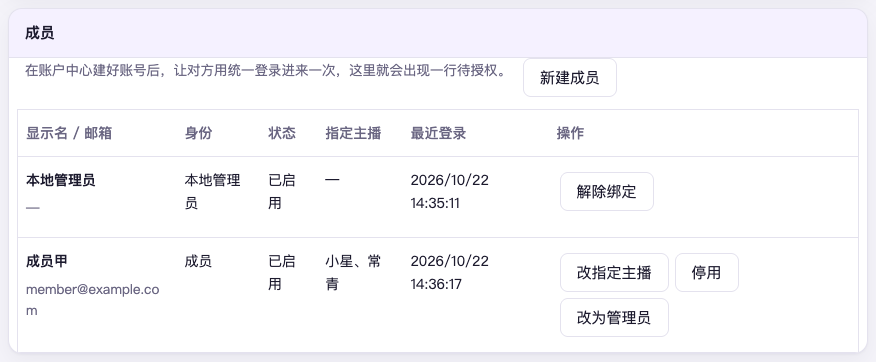
- 先在账户中心给对方建账号;填了「账户管理页」时,可以从设置页「成员」一块点「新建成员」直接过去。
- 请对方打开控制台登录页,点「使用统一登录」进来一次;没有账号时,若页面上有「用统一身份注册」,可以点它到账户中心注册,注册完会回到控制台并登记。看到“已登记,请等管理员授权。管理员授权后,再点「使用统一登录」进来即可。”就先等着。
- 管理员到「成员」一块找到状态为「待授权」的这一行。
- 勾上他要负责的主播,点「授权并启用」。
- 请对方再登录,就能用了。
我要换他负责的主播,或者改身份
- 在「成员」里找到状态为「已启用」的成员,点「改指定主播」。
- 重新勾选主播,点「保存指定主播」,立即生效。
要让他管全部,点「改为管理员」;要收回到只管指定主播,点「改为成员」。 改身份前,管理员也要先用口令重新登录一次。
我要停用或删除成员
点「停用」并确认,对方立刻下线,之后不能再登录控制台。 「删除」只对「待授权」或「已停用」的成员出现;点它并确认,就从控制台删掉这个账号及其指定主播关系。
在账户中心停用或删除这个人,控制台复核时几分钟内也会让他下线。 接通了后台登出通知时,收到通知就立即下线;前提与接法见附录 E。
我是成员,要给主播加一个群或好友通道
成员只能用完整号码查找,查到才能加。 机器人得已经在那个群里,或已经有这位好友。
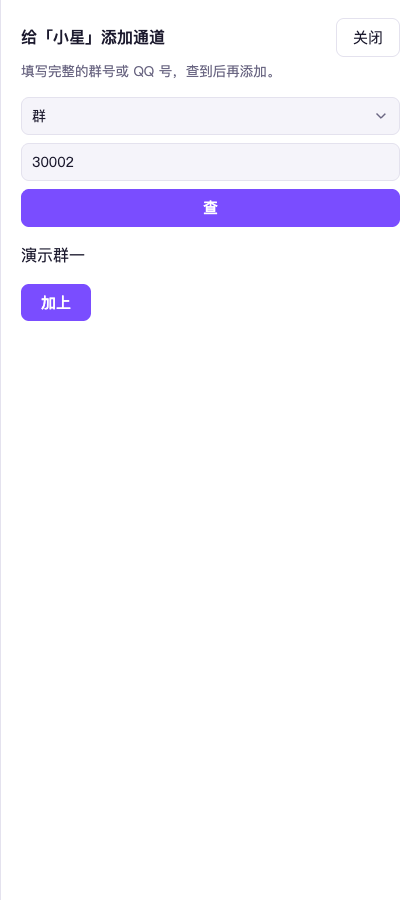
- 在「推送」页打开自己负责的主播,点「+ 添加通道」。
- 机器上有几个推送平台时,先选「推送平台」。
- 选「群」或「好友」,填完整的群号或 QQ 号,点「查」。
- 查到后核对结果,点「加上」。
- 保存推送配置,通道才生效。
号码填得不对,或者通道已经加过时,按提示处理:
| 提示(QQ 推送) | 怎么办 |
|---|---|
| 「请填写完整的群号或 QQ 号,只能填数字」 | 填完整号码,不要带文字或其他符号 |
| 「请填写完整的群号或 QQ 号,开头不能是 0」 | 核对号码后重填 |
| 「这个通道已经加过了」 | 这位主播已有这个通道,直接打开原来的通道修改 |
两个人同时改了同一位主播怎么办
后保存的人会看到「这位主播的配置刚被别人改过,请重新载入」,旁边有「重新载入」按钮。 点「重新载入」并确认,再按最新配置修改。
我要查是谁改的
改配置、发送上一周的报告或上一份下播报告的日志会写是谁操作的:本地管理员记为「本地管理员」,其他统一登录账号记名字和账号编号。 日志只有管理员看得到,查看方法见第 11 章 出了什么事去哪看。
我要看当前身份、去账户中心或退出
左栏底部的个人菜单显示当前是谁:本地账号显示「本地管理员」;其他账号优先显示显示名,没有就用邮箱,再没有就用账号编号。 点开个人菜单,用统一登录进来、并且填了「账户管理页」时,会有「账户中心」入口。
点「退出」只退当前浏览器;点「退出全部设备」,会把自己所有设备上的控制台登录一起退掉,包括当前设备。 有没保存的改动时,退出前会先请你确认,确认退出就会丢失这些改动。